
«Честный знак» (маркировка)
Вода, лимонады, соки: сканировать код бутылки перед чеком
Вода, лимонады, соки, пиво и молочка в заводской упаковке продаются с кодом маркировки — маленьким квадратом на бутылке. Когда такой товар продаётся с доставкой, код каждой бутылки должен попасть в чек. Программа ведёт кассира по шагам: пока все коды не отсканированы, чек не пробьётся.
Что нужно один раз
- Регистрация в «Честном знаке» (честныйзнак.рф) по электронной подписи и товарные группы: «Упакованная вода», «Безалкогольные напитки», «Соки».
- Электронные накладные (ЭДО) с поставщиками — Диадок, СБИС или другой. Накладную с кодами нужно принять в ЭДО, иначе коды числятся за поставщиком.
- Касса с ФФД 1.2 — это видно в X-отчёте. Касса Атол подключается как обычно (Касса и деньги).
- 2D-сканер на каждую точку — он читает квадратные коды. Подойдёт любой в режиме «клавиатура», например Mertech 2210 P2D.
- ТС ПИоТ и локальный модуль «Честного знака» на компьютере с кассой — через них код проверяется перед продажей (разрешительный режим). Как подключить — ниже.
Проверка кодов через ТС ПИоТ
ТС ПИоТ — программа, которая перед продажей спрашивает «Честный знак», можно ли продать бутылку, и не даёт продать запрещённую. Сейчас это модуль ЕСМ компании «ЕСП» — его же использует FrontPad.
- Обновите драйвер кассы Атол до 10.10.7 или новее. При установке отметьте «Интеграционные компоненты для ЕСМ» и Web Requests.
- Зарегистрируйтесь у «ЕСП» и скачайте ЕСМ: личный кабинет → «Скачать ПО» → «Фискальный регистратор» → Атол → Windows. Установите по их инструкции.
- Установите локальный модуль «Честного знака» и дождитесь статуса «Готов к работе» — первая загрузка бывает долгой.
- В настройках ЕСМ проверьте: лицензия активна, локальный модуль готов, связь с «Честным знаком» стабильна.
- У ЕСМ свой сертификат, и браузер ему сначала не доверяет. Установите сертификат ЕСМ в «Доверенные корневые центры сертификации» (так советует «ЕСП») или, как у FrontPad, запускайте браузер с параметром --ignore-certificate-errors: правый клик по ярлыку → «Свойства» → в поле «Объект» через пробел.
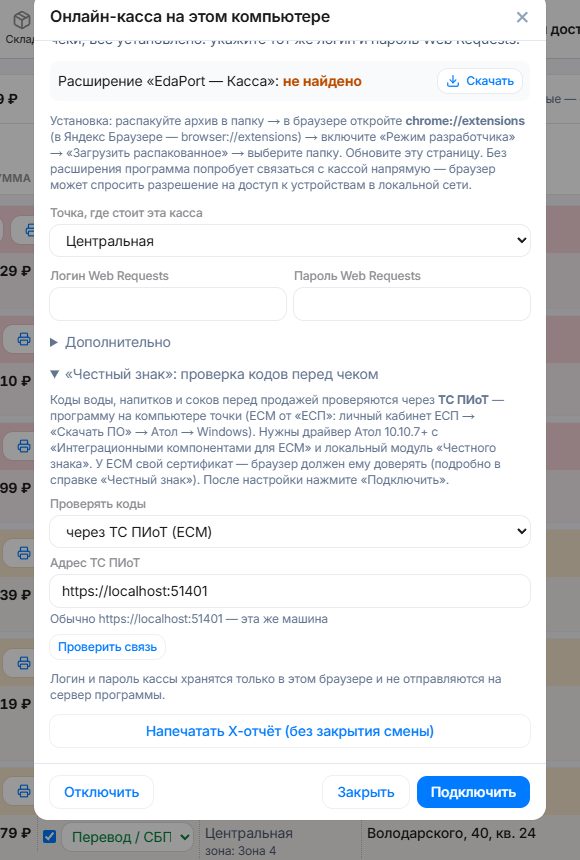
- В программе нажмите значок ФР вверху → «Честный знак: проверка кодов» → «через ТС ПИоТ», адрес https://localhost:51401 → Проверить связь → Подключить.
 123
123- 1Чем проверять коды: через ТС ПИоТ, через локальный модуль или только кассой
- 2«Проверить связь» — программа спросит ТС ПИоТ и покажет ответ
- 3«Подключить» — сохранить настройки на этом компьютере
Теперь код проверяется сразу при сканировании: рядом с ним появится [М+] или [М-] с причиной. Без интернета ТС ПИоТ проверяет по локальному модулю — это тоже законно.
Все ответы проверок — в Настройки → «Честный знак»: журнал проверок: какой код, что ответили, продан ли он.
Товар
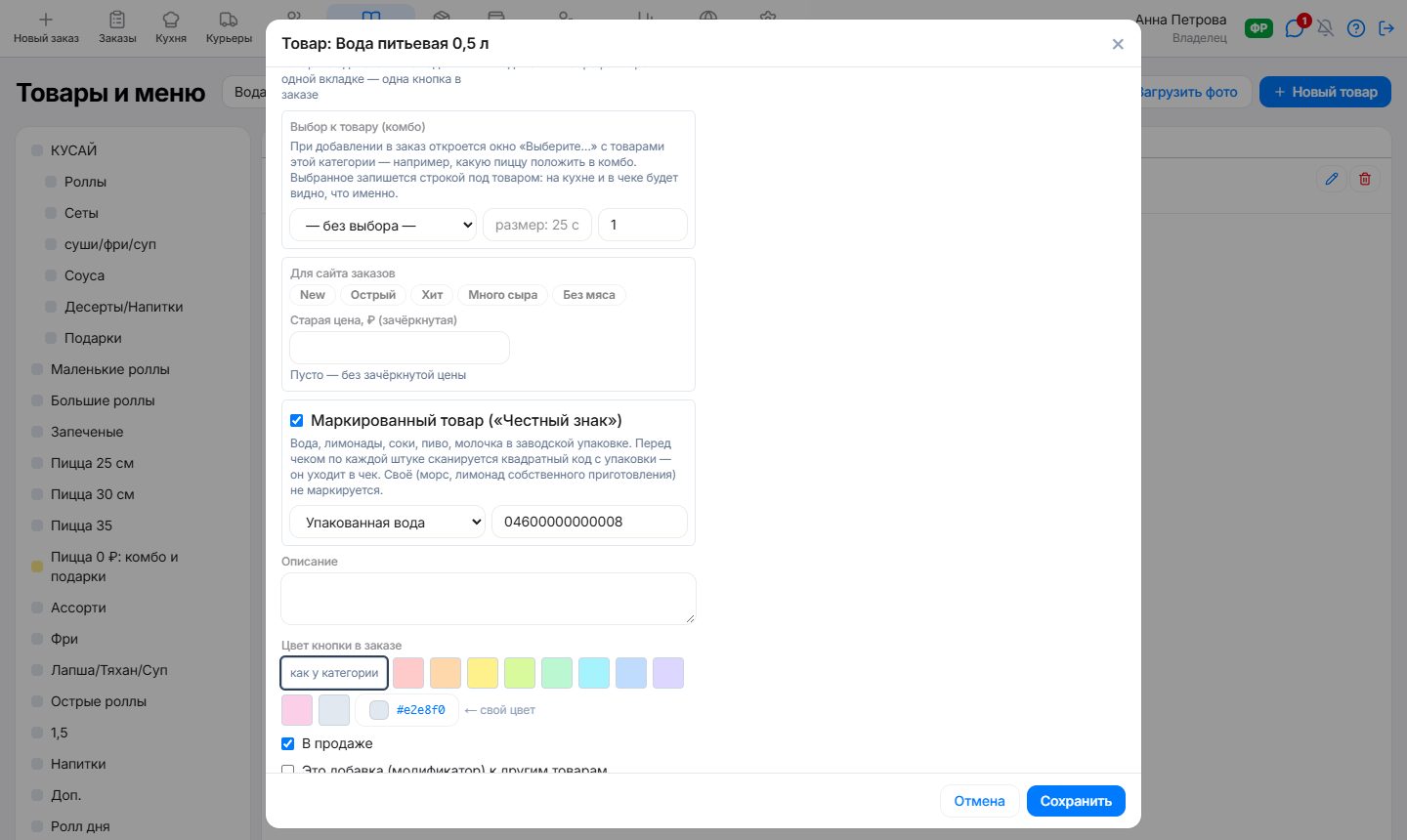
Справочники → Товары и меню → карандаш у товара → галочка «Маркированный товар». Выберите группу (вода, напитки, соки…). Номер товара (GTIN) можно не заполнять — программа запомнит его сама при первом отсканированном коде.
 123
123- 1Галочка «Маркированный товар» — без кода бутылки чек не пробьётся
- 2Товарная группа «Честного знака»
- 3Номер товара (GTIN) — заполнится сам при первом сканировании
В списке товаров у таких позиций метка «маркировка».
Как пробить чек
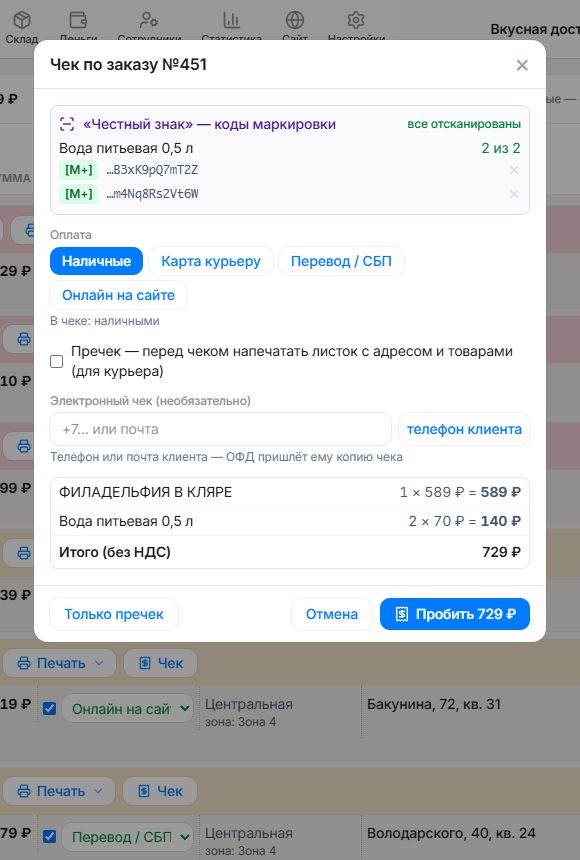
- В Заказы нажмите Чек у заказа — откроется окно чека, а в нём блок «Честный знак»: какие товары и сколько кодов нужно.
- Поднесите сканер к квадратному коду на бутылке. Код появится в списке, рядом — «1 из 2».
- Отсканируйте все бутылки. Когда написано «все отсканированы», кнопка Пробить станет доступна.
- Перед печатью касса проверяет каждый код в «Честном знаке». На чеке касса печатает метку: [М+] — код проверен, [М-] — не прошёл проверку, [М] — касса без связи, проверена только подпись кода.
 123
123- 1Блок «Честный знак»: сколько кодов нужно и сколько уже отсканировано
- 2Отметка проверки у кода: [М+] — можно продавать
- 3Пробить — доступна, когда все коды на месте
Ошиблись бутылкой — нажмите крестик у кода и отсканируйте другую.
Если код не прошёл проверку
Программа покажет, почему: код уже продан, товар не в обороте (накладную не приняли в ЭДО), продажа остановлена. Такую бутылку продавать нельзя — уберите код крестиком и возьмите другую.
В Настройки → Общие → «Честный знак» есть галочка «Пробивать, даже если проверка кода не прошла» — как «Игнорировать отрицательный результат» у FrontPad. Включайте её, только если понимаете, зачем.
Возврат
Кнопка Возврат у заказа с пробитым чеком делает чек возврата с теми же кодами — они возвращаются в оборот и остаются у заказа. FrontPad возврат маркированного товара не умеет.
Режим общепита
Кафе и рестораны могут продавать маркированные напитки по упрощённым правилам: без сканирования кодов, в чек уходит только номер товара с отметкой «общепит». Для этого товар заранее списывают в личном кабинете «Честного знака» «на производство», основной вид деятельности — общепит, касса зарегистрирована для общепита.
Включается в Настройки → Общие → «Честный знак» → «Общепит: только номер товара». У маркированных товаров должен быть заполнен номер (GTIN) — иначе чек не пробьётся.
Проверки программы
- один код нельзя отсканировать дважды и нельзя продать в двух заказах;
- код от другого товара не примется — программа сверяет номер товара;
- обычный штрихкод или код коробки программа распознает и подскажет, что сканировать.