
Меню и товары
Категории, товары, размеры, цвета, фото, стоп-лист
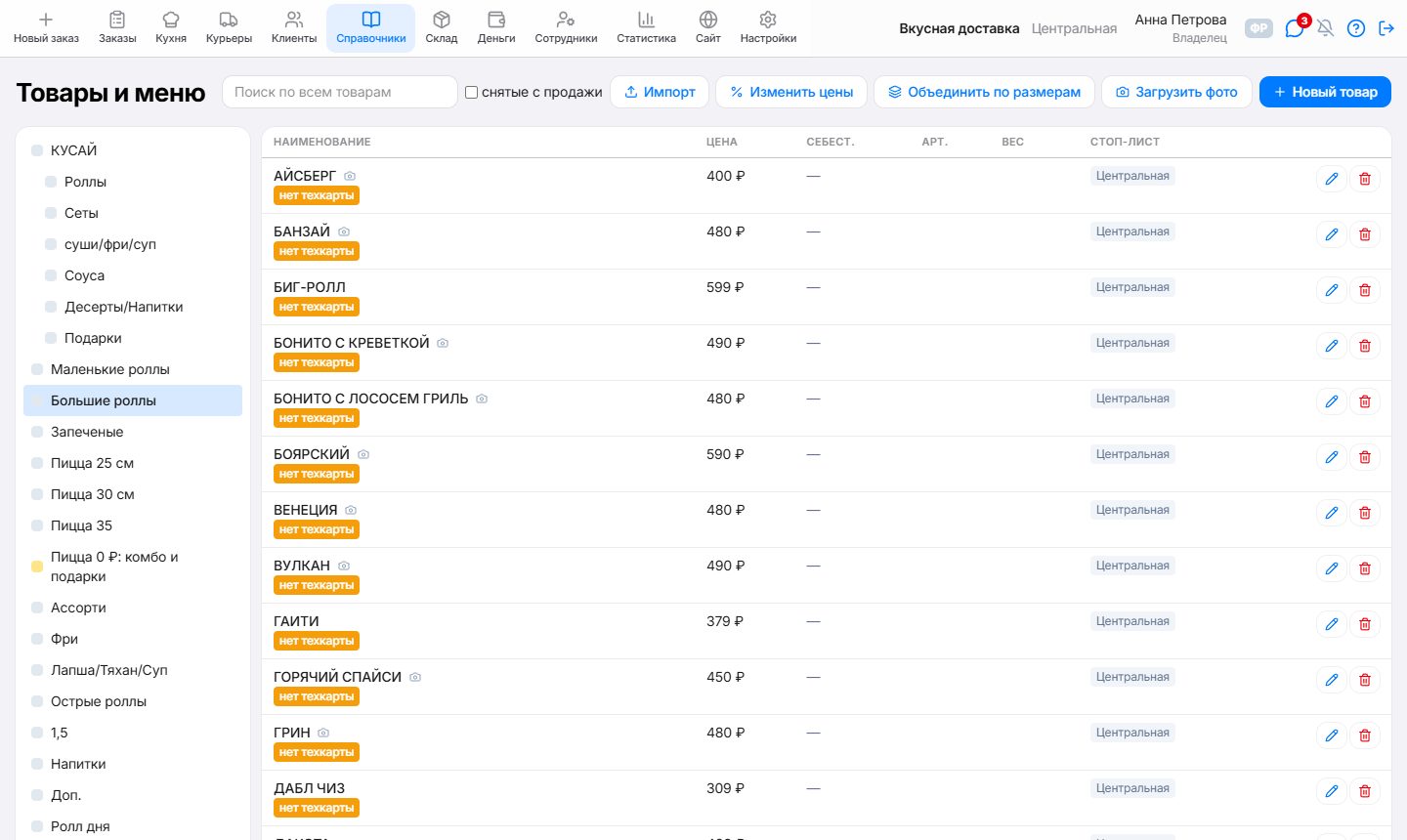
Всё меню — в Справочники → Товары и меню. Здесь заводят блюда, меняют цены, загружают фото и ставят блюда на стоп.
 12345
12345- 1Разделы меню (категории) — слева. Нажмите — справа появятся блюда раздела. Значок фотоаппарата у названия — у блюда есть фото; жёлтая метка «нет техкарты» — не заполнен состав.
- 2Карандаш — карточка блюда: цена, описание, фото, время приготовления, состав.
- 3Загрузить фото — фото сразу многим блюдам, из папки на компьютере или с сайта заказов.
- 4Изменить цены — поднять или снизить цены всем блюдам или целым разделам разом.
- 5Новый товар — добавить блюдо.
Категории
- Категории и подкатегории — вкладки в «Новом заказе». Скрытая категория не видна в заказе вместе со всеми своими подкатегориями.
- Если несколько категорий отличаются только размером («Пицца 25 см», «Пицца 30 см»), в заказе они сами соберутся в одну вкладку «Пицца» с выбором размера.
Карточка товара
- название, цена, артикул, вес, описание;
- время приготовления — для таймера кухни;
- цвет кнопки в заказе — если хотите выделить товар;
- фото — видно поварам в техкарте и оператору: в «Новом заказе» задержите мышь на кнопке товара — появится карточка с фото, описанием и ценами;
- техкарта — состав из сырья: себестоимость и наценка считаются сами;
- добавки — какие товары можно добавить к этому (соусы, допы);
- блюдо и размер — чтобы разные размеры одного блюда были одной кнопкой в заказе (см. ниже).
Размеры одного блюда — одна кнопка
«Диабло 25 см», «Диабло 30 см» и «Диабло 35 см» в «Новом заказе» могут быть одной кнопкой «Диабло»: нажали — выбрали размер. Так же для роллов (мини / большой), напитков (0,5 л / 1 л) и любых вариантов.
- Автоматически: кнопка «Объединить по размерам» в «Товарах и меню». Программа сама найдёт товары, которые отличаются только размером — по названию («Диабло 25», «Диабло (35 см)», «айсберг мини») или по категории («Пицца 30 см»), — и покажет список. Проверьте название блюда и подписи размеров и нажмите «Объединить».
- Вручную: в карточке товара поля «Блюдо» и «Размер». У товаров одного блюда впишите одинаковое «Блюдо» («Диабло») и свой «Размер» («25 см», «30 см»). Товары должны лежать в одной вкладке — в одной категории или в категориях-размерах («Пицца 25 см» + «Пицца 30 см»).
- Размеры идут по порядку: по числу («0,5 л» раньше «1 л»), по словам «мини → маленький → средний → большой».
- Если в названии товара нет размера («Диабло» в категории «Пицца 30 см»), программа сама допишет его в заказ, на кухню и в чек: «Диабло 30 см».
Фото сразу многим товарам
Кнопка «Загрузить фото» в «Товарах и меню» загружает фото пачкой — не нужно открывать каждый товар.
- С компьютера: «Выбрать фото» или «Выбрать папку». Товар ищется по имени файла — по артикулу (6103.jpg) или по названию (Филадельфия классика.jpg). Файл без размера в названии («Карбонара.jpg») ляжет на все размеры блюда.
- С сайта заказов: вставьте ссылку на файл меню (YML/XML — такой сайт отдаёт агрегаторам). У FoodNinja: «Настройки → Агрегаторы → Яндекс.Еда → Ссылка на XML». Товары найдутся по артикулу или названию.
Перед загрузкой программа показывает список «фото → товар» с пометками: зелёные — найдено точно, «проверьте» — найдено по похожему названию, «не найден» — выберите товар сами (нажмите на название) или уберите строку крестиком. Товары, у которых фото уже есть, пропускаются — поставьте «заменить уже загруженные фото», если нужно обновить. Фото уменьшаются до 800 точек, чтобы программа работала быстро.
Комбо с выбором (какую пиццу положить)
Если в комбо клиент сам выбирает, например, пиццу — в карточке комбо заполните «Выбор к товару»: категорию, из которой выбирать (например, «Пицца 0 ₽: комбо и подарки»), размер («25 см») и сколько штук.
Теперь оператор нажимает на комбо — и сразу открывается окно «выберите» только с подходящими пиццами. Выбранная пицца записывается строкой под комбо: на кухне и в чеке видно «Изи Комбо + Пицца 25 см → Пепперони 25 см». Если нужно выбрать несколько (например, 2 пиццы), окно попросит выбрать нужное количество. Кнопка «Без выбора» добавит комбо как есть.
Позиции для выбора обычно бесплатные (цена 0) — их удобно держать в отдельной категории, чтобы не мешали в обычных вкладках.
Изменить цены сразу всем
Кнопка «Изменить цены» поднимает или снижает цены одним разом — не нужно открывать каждый товар:
- Выберите, кому менять: всем товарам или отмеченным категориям (подкатегории меняются вместе с категорией).
- «Поднять» или «Снизить», на проценты или на сумму в рублях.
- Выберите округление: до рубля, до 5 или 10 ₽ либо «красиво» — 199, 209 ₽.
- Программа сразу показывает, сколько товаров изменится и примеры: «Барбекю: 65 ₽ → 68 ₽». Нажмите «Применить».
Бесплатные позиции (цена 0 — например, составляющие комбо) не меняются, снятые с продажи — только если поставите галочку. Цены в уже оформленных заказах остаются прежними.
Передумали? Внизу окна написано, каким было последнее изменение, и есть кнопка «Отменить и вернуть прежние цены». Если после изменения кому-то из товаров цену правили вручную, такой товар не трогается — ваша правка новее, и программа об этом скажет.
Заранее, по расписанию
Вместо «Сейчас» выберите «Ко времени» — и укажите, когда поднять цены. Можно сразу задать и время возврата: «в пятницу в 00:00 снизить на 10%, в понедельник в 9:00 вернуть прежние». Программа сделает это сама, даже если в этот момент никто не работал в программе.
Запланированное видно внизу окна: «изменить 26.09, 00:00 · вернуть прежние 29.09, 09:00». Кнопка «Убрать» снимает план, а если он уже сработал — вернёт цены сразу.
Стоп-лист
Закончился продукт — в колонке «Стоп-лист» нажмите на название точки у этого блюда: плашка станет красной, и блюдо пропадёт из «Нового заказа» на этой точке. Привезли — нажмите ещё раз, блюдо вернётся в продажу.
Загрузка из файла
Кнопка «Импорт»: Excel или CSV с колонками «Наименование, Цена, Категория, Артикул, Вес, Описание» — или файл выгрузки товаров FrontPad (как перенести).