
Сотрудники и права
Роли, логины, доступ к точкам
У каждого сотрудника — свой вход и свой экран: оператор видит заказы, повар — кухню, курьер — свою страницу на телефоне. Не давайте сотрудникам свой пароль владельца — заведите каждому свой.
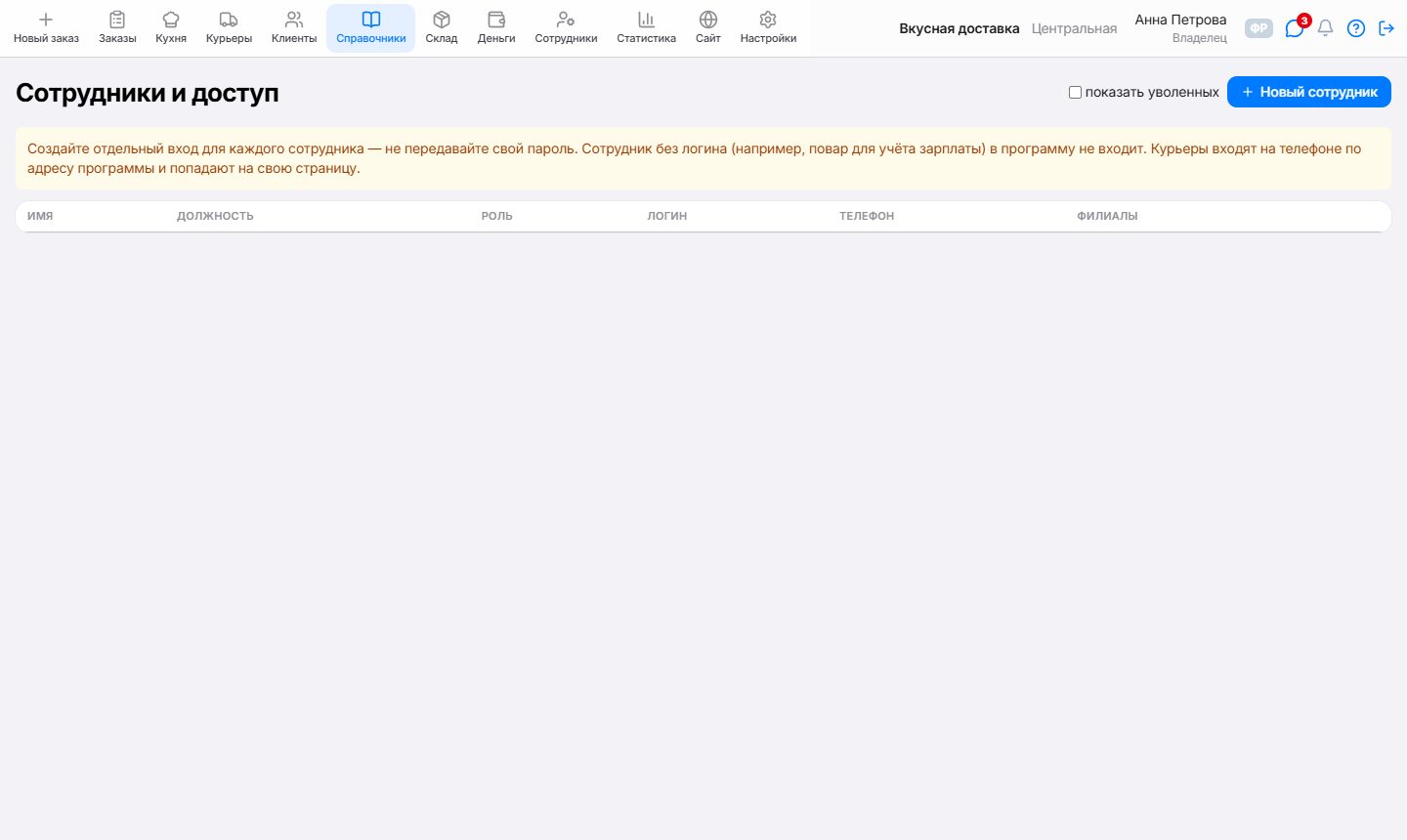
Открыть: Настройки → Пользователи и доступ.
 1
1- 1Новый сотрудник — имя, роль, логин и пароль, точки, телефон.
- 2Карандаш — изменить сотрудника: роль, пароль, точки, оплату труда.
Роли
- Владелец — всё, включая тариф и оплату;
- Администратор — всё, кроме прав доступа и тарифа: в том числе статистика, деньги и зарплаты всех сотрудников;
- Оператор — администратор на точке: заказы, кухня (и порядок заказов на ней), курьеры, клиенты, касса, чат. Статистики, зарплат и настроек не видит;
- Повар — только кухня;
- Курьер — только своя страница на телефоне.
Это права ролей по умолчанию — владелец может их поменять.
Права доступа
Настройки → Права доступа (видит только владелец). Слева — роли, справа — права разделами: заказы, кухня, курьеры, клиенты, деньги, меню и склад, статистика, сотрудники, настройки. У каждого права — переключатель и подсказка, что оно даёт.
- Права роли. Выберите роль и включите или выключите нужное — права получат все сотрудники с этой ролью. Например, операторам можно запретить давать скидки вручную, удалять заказы или видеть выручку.
- Уточнения стоят отступом под основным правом: «Скидка суммой» — под «Новым заказом», «Удаление заказа» — под «Списком заказов». Без основного права уточнение не действует.
- Особые права сотрудника. Найдите человека слева (или нажмите щит у сотрудника в списке «Сотрудники») и дайте или уберите ему права поверх роли: старшему оператору — «Сводку и отчёты», новенькому — запретить отмену заказов. Такие права помечены «дано лично» / «убрано лично», кнопка «Как у роли» их снимает.
- «Сравнить роли» — таблица «право × роль»: сразу видно, кто что может. По клику по клетке право у роли включается или выключается.
- «По умолчанию» возвращает роли права, какие были изначально.
Изменения вступают в силу при следующем открытии страницы у сотрудника. Права проверяет сервер: без права действие не выполнится, даже если открыть страницу по прямой ссылке. Кто и когда менял права — в Сотрудники → История действий.
Некоторые мелкие права по сравнению с FrontPad: скидка из списка и скидка суммой, изменение заказа «только в плюс» (добавлять блюда можно, убирать и уменьшать сумму — нет), «видеть все заказы» (выключено — только те, что сотрудник оформил или принял сам), удаление кассовых операций, финансовые отчёты отдельно от остальной статистики.
Вход: телефон, почта или логин
- Сотруднику со входом задаются вход и пароль. Вход — любой из трёх: номер телефона (кнопка «по телефону» подставит номер из карточки), почта или логин (например, «vika»). Входить можно по любому из них — по логину, по телефону из карточки и по почте.
- Логин один на всю программу: если «admin» уже занят в другой доставке, программа подскажет вариант, например «admin.bigroll». Проще всего — входить по телефону.
- Пароль — не короче 8 символов, не «12345678» и не «admin123». Удобно — фраза из нескольких слов с цифрой: «кот-ест-суши-7». Программа сразу подсвечивает слишком простой пароль.
- Смените сотруднику пароль, роль или снимите «Работает» — он выйдет на всех устройствах и войдёт заново уже с новым паролем.
Защита от подбора пароля
- После 3 неверных попыток программа просит ввести цифры с картинки — робот так не подбирает.
- После 10 неверных попыток на один вход или 30 с одного компьютера вход закрывается на 10 минут.
- Каждый вход и каждая неверная попытка записываются: у себя — в «Мой профиль», у всех — в Сотрудники → История действий (раздел «Вход»), с устройством и адресом.
Мой профиль
Нажмите на своё имя вверху справа.
- Сменить пароль — нужен нынешний пароль. После смены на остальных устройствах нужно войти заново.
- Мои входы — когда и откуда входили. Видите вход, которого не было, — смените пароль.
- Выйти на всех устройствах — если потеряли телефон или входили на чужом компьютере. Здесь вы останетесь.
Забыли пароль — владелец (или администратор) задаёт новый в карточке сотрудника. Владельцу, забывшему свой пароль, поможет поддержка.
Точки
- Отметьте точки (филиалы), с которыми он работает: он увидит заказы только этих точек.
- Отметьте точки (филиалы), с которыми он работает: он увидит заказы только этих точек.
- Если точек несколько, выберите «Своя точка». Цифры «средний чек» и «выручка» в «Заказах» сотрудник видит только по своей точке, а новый заказ сразу оформляется на неё. Как открываются «Заказы» после входа — выбирает владелец в Настройки → Общие → «Своя точка» сотрудника в «Заказах»:
- все его точки — видны заказы всех точек, к которым он привязан: заказ с сайта на соседнюю точку он не пропустит;
- своя точка + плашка — открыта только своя точка, а если на другой его точке висит непринятый заказ (например, с сайта), сверху появляется красная плашка «Не принят заказ на другой точке» с кнопкой «Показать все точки».
- Сотрудника без логина можно завести для учёта (например, чтобы указывать в заказе).
- Курьеру логин и пароль нужны для страницы курьера и приложения на телефоне.
Оплата труда
В той же карточке задаётся, как сотрудник получает: оклад, ставка за смену или час, процент от выручки, курьеру — за заказ и за километр. Подробнее — График, рабочее время и зарплата.
Уволился
Снимите галочку «Работает» — вход закроется, а его заказы и статистика останутся.